Namun yang menjadi masalah adalah bagaimana format garis yang ingin di buat. Cara mudah membuat dua garis atau double line di word.
Cara Membuat Garis Di Microsoft Word YouTube
Mahatekno juga akan memaparkan bagaimana cara membuat garis pada kop surat yang baik dan.

Bagaimana cara membuat garis di word. Ada banyak tipe garis yang dapat digunakan pada microsoft word dan caranya hampir sama dengan versi word berbagai jenis. Dan fitur ini sudah disediakan dari versi office word 2007, 2010, 2013, 2016 sampai versi yang paling baru. Tiktok video from digitalskillsarea (@digitalskillsarea):
Cara membuat garis di word dapat dilakukan dengan bermacam cara, tergantung dari jenis dan format garis yang akan dibuat. Ada juga cara praktis untuk menambahkan garis tepi secara otomatis dari microsoft word. Microsoft word menyediakan fasilitas untuk membuat 3 macam garis.
Cara membuat garis di microsoft word sangat mudah, yakni terdapat 11 cara melalui sharpes, auto format, intense quote, dan teknik lainnya. Silahkan scroll ke bawah, temukan bagian “ show document content ” kemudian centak kotak “ show text boundaries ” terakhir piloh ok. Jika ingin membuat garis tepi di word sesuai margin atau berdasarkan ukuran kamu bisa lewat shapes.
Buka microsoft word sobat kemudian buatlah document baru. Cara membuat garis kop surat di word. Klik atau klik dua kali ikon microsoft word yang tampak seperti huruf “w” putih dengan latar belakang biru tua.
Ketik karakter bintang sebanyak tiga kali, lalu tekan enter. Jika langkah di atas dilakukan dengan benar maka garis. Selanjutnya kali ini saya akan membagikan beberapa pendekatan untuk membuat garis di ms word.
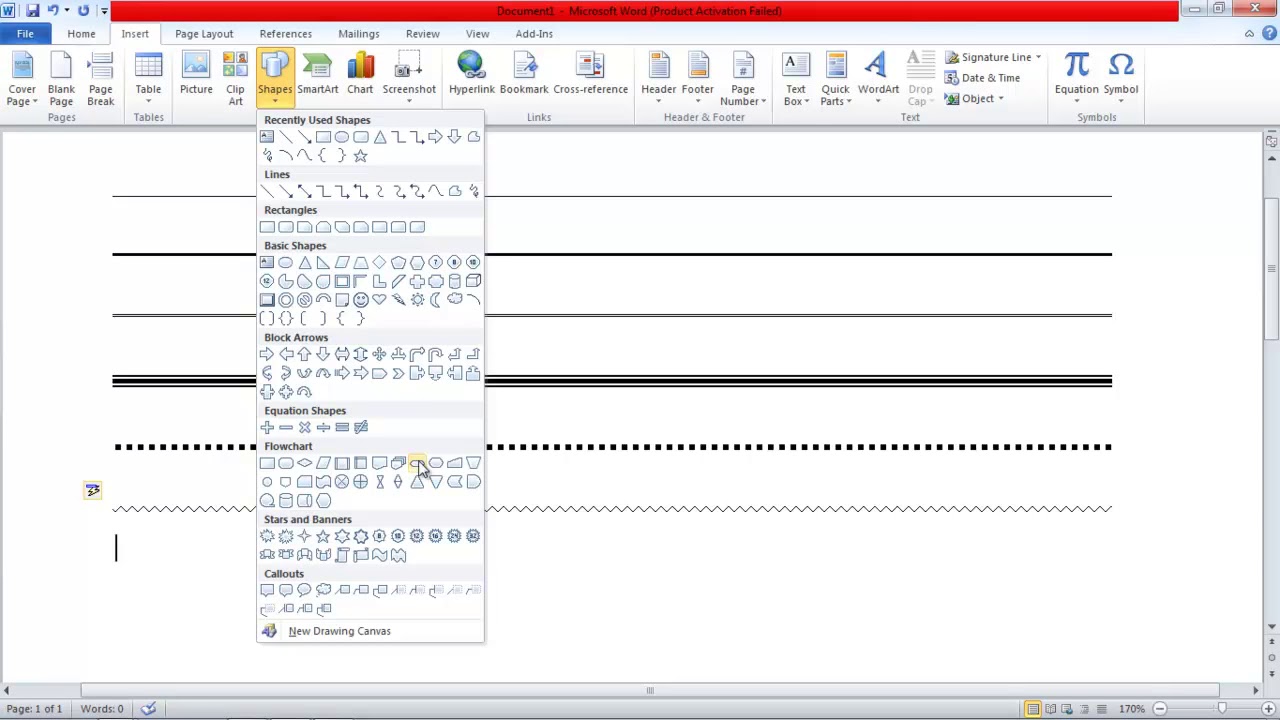
Maka akan tampil beberapa menu atau tools, selanjutnya klik “shape. Pilih garis hanya pada bagian bawah. Buka dokumen baru microsoft word di laptop kamu.
Dengan simbol ini, garis yang terbentuk akan memiliki tiga lapis dan lapisan lebih tebal di bagian tengah dibanding lapisan lainnya. Kalian pernah gaksi pengen buat garis seperti ini tapi bingung gimana caranya 🤷🏻♀️🤷🏻♀️🤷🏻♀️😶🌫️. Membuat garis di word dengan memakai underline.
Membuat garis horizontal dengan karakter bintang (*) karakter bintang (*) juga bisa digunakan untuk membuat garis lurus di word, berikut tata caranya: Setelah itu arahkan kursor pada bagian kertas kerja yang anda inginkan. Namun tidak bisa dipungkiri, masih banyak klien yang tidak tahu bagaimana caranya.
Kemudian klik menu home > borders and shading. Cara lain untuk menggambar garis di word adalah dengan menggunakan tombol untuk membuat batas. Pilih tab insert > header > blank, lihat gambar:
Mungkin sebagian besar dari anda sudah bisa untuk membuatnya. Cara pertama ini mudah banget loh. Kemudian pilih style double line atau dua garis.
Untuk lebih jelasnya, kali ini kita akan mempelajari bagaimana cara membuat garis pada microsoft word. Juga, sebagai garis pada surat. Namun cara ini lebih rumit, bisa saja hasilnya tidak rapi, dan akan menjadi kurang menarik untuk dilihat.
Lalu lakukan seleksi atau klik garis yang ingin ditebalkan. Jadi kamu bisa memilih berbagai macam garis horizontal sesuai kebutuhanmu. Letakan kursor di area dimana garis horizontal ingin dibuat.
Jika anda tidak menginginkan baris tersebut, anda dapat menghapusnya seperti teks lainnya. Kemudian, letakkan kursor di tempat kamu menginginkan garis tersebut. Untuk menampilkan garis pembatas atau garis tepi caranya sangat mudah, yakni pilih menu “ file ” >> option >> advanced.
Dibawah ini adalah beberapa langkah membuat garis dengan karakter “=” di word. Pilihan cara membuat garis lurus di word berikutnya adalah dengan menggunakan simbol pagar (#). Masukkan garis yang sudah jadi.
Cara membuat garis di word juga sangat beragam, kamu bisa menggunakan banyak metode dari mulai menggunakan fitur khusus sampai menekan tombol shortcut. Untuk lebih jelasnya, kamu bisa cek tutorialnya di bawah ini: Metode 2menggambar garis pada komputer mac.
Ada juga cara membuat garis tepi, yaitu dengan shape line. Lebih jelasnya berikut cara membuat garis bawah di kop surat dengan border. Cara membuat garis kop surat di word.
Cara ini bisa anda pilih bila ingin membuat garis yang modelnya lebih variatif. Simak videonya biar ga bingung lagi ya!🤩 #fyp #education #tipsmicrosoftword #superhacks #serunyabelajar #samasamabelajar #aquaairpower. Cara membuat garis ini berguna karena mudah untuk menggambar garis dan mudah untuk menghapus garis.
Menggunakan shapes ini bisa dimanfaatkan buat kamu yang ingin bikin broder atau garis pinggir pada microsfot word 2010 sampai 2016, berikut ini caranya: Jika anda menggunakan karakter “=” maka garis yang akan terbentuk memiliki format garis ganda horizontal. Akan terbuka menu dropdown yang akan menampilkan beragam pilihan objek shape yang dapat kamu gunakan.
Ada banyak cara yang dapat anda gunakan untuk membuat garis di ms word, terlepas dari apakah itu garis ke atas, genap, atau potong. Dengan karakter sama dengan (=) anda juga dapat membuat garis di word. Hampir semua hal yang anda butuhkan untuk membuat dokumen ada di microsoft word seperti memasukan foto atau gambar, berbagai macam jenis format teks, bentuk garis dan lainnya.
Lalu, bagaimana cara untuk membuat garis diatas huruf di microsoft word? Untuk membuat garis di word menggunakan shape, klik tab insert lalu klik toggle shapes yang berbentuk segitiga yang mengarah ke bawah. Cara membuat garis di word 1.
Ubah style dan width border anda sesuai keinginan. Karna kita hanya membuat garis, maka fokus pada area lines dan pilih bentuk garis yang kamu inginkan. Sebenarnya, kamu tidak perlu menempatkan karakter minus dari ujung ke ujung untuk membuat garis lurus.
Buka lembar kerja di microsoft word. Tab menu home, kemudian klik tombol “u” yang ada di samping kanannya tombol “i”. Setelah itu pilih menu tab bar “format” di bagian kanan atas.
Ketik karakter “=” sebanyak 3 kali di lembar kerja word. Namun secara umum garis dapat dibuat dengan menu “border & shading” atau cara manual yaitu dengan insert”shape”. Berikut adalah cara membuat garis di word dengan simbol pagar dari keyboard:
Selanjutnya pilih icon border lalu pilih menu border and shading. Sudah menjadi rahasi umum, kalau pembuatan surat yang disertai dengan kop surat paling gampang dilaukan di software microsoft word, baik yang versi terbaru 2016, 2013, 2010, hingga versi paling jadul yaitu 2007. Ini dia cara membuat macam garis di microsoft word.
Untuk membuat kop surat di header, silakan ikuti langkah berikut: Ketika membuat dokumen tentu anda perlu membuat garis bawah (underline) pada kata atau kalimat, untuk menandakan pentingnya kata atau kalimat sehingga harus digarisbawahi. Pada bagian ini pilihlah salah satu icon garis yang anda inginkan.
Cara cepat membuat garis bawah (underline) di ms word. Arahkan kursor di bawah kop surat. Kemudian arahkan kursor pada menu bar insert.
Jika ingin garisnya lebih tebal, maka klik anak panah kecil di kirinya underline. Cara membuat kop surat di word. Metode ini biasanya lebih sering digunakan untuk membuat garis kop surat, bingkai dan garis pembatas halaman, namun anda juga dapat memanfaatkan fitur borders di word untuk kebutuhan yang lain.
Buka lembar kerja di microsoft word. Buka lembar kerja atau file word anda terlebih dahulu. Lalu silahkan buat tulisan kop surat seperti biasa.
Atau, langsung klik ctrl + u di keyboard laptop. Jika ingin membuat garis pada dokumen word yang sudah ada, klik dua kali dokumen untuk membukanya dan lewati langkah berikutnya. Blok barisan paling bawah dari kop surat tadi.
Selasa, 26 april 2022 tulis komentar. Pertama, buka lembar kerja microsoft word. Dengan cara di atas, dijamin garis yang terbentuk pasti lurus, berbeda jika kita menggambar garis menggunakan insert shape.

3 Cara Membuat Garis di Microsoft Word dengan Mudah
Cara Membuat Garis Tepi di Microsoft Word Dengan Mudah Ahmaddzaki
Cara Mudah membuat garis lurus di Ms word YouTube

√ Cara Membuat Garis Lurus Di Word
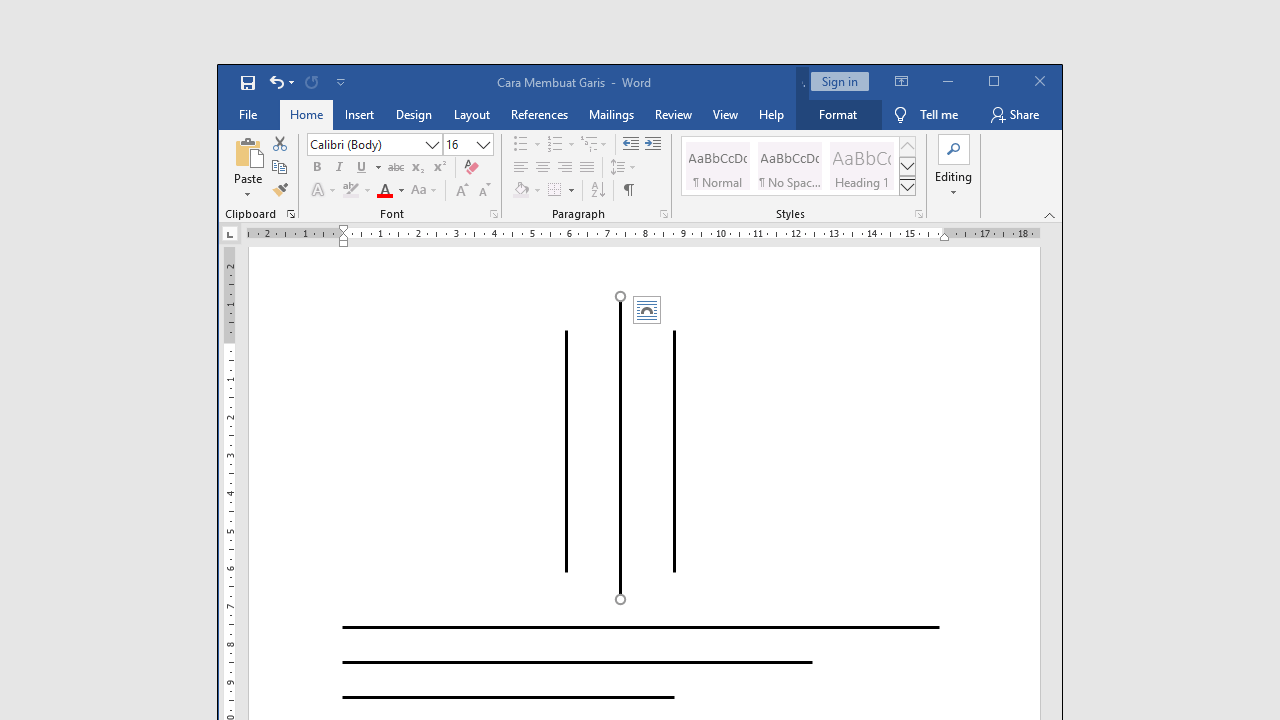
5 Cara Membuat Garis di Word dengan Mudah dan Rapi

Cara Membuat Garis di Word untuk Tanda Tangan & KOP Surat SemutImut

Cara Membuat Garis Tepi di Word Sesuai Margin Agar Rapi SemutImut

Cara Membuat Garis Tepi di Word Sesuai Margin Agar Rapi SemutImut

Cara Membuat Garis Kotak Di Microsoft Word Membuat Itu
.png)


No comments:
Post a Comment